
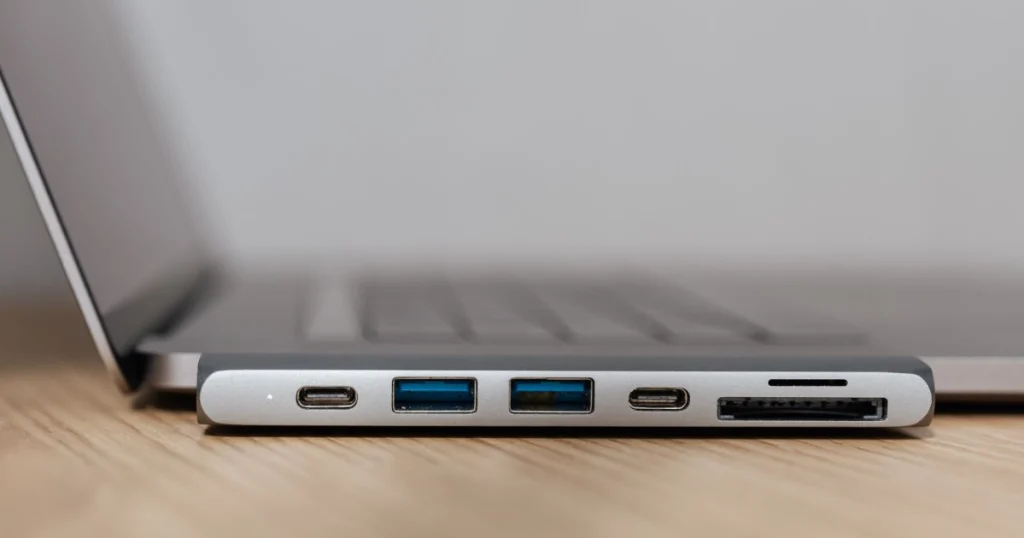
Introdução
Instalar sistemas operacionais em um pendrive é uma habilidade valiosa para quem deseja ter um ambiente portátil e funcional. Neste artigo, vamos explorar como instalar sistemas operacionais em um pendrive, abordando técnicas e ferramentas que facilitam esse processo.
Por que usar um pendrive para sistemas operacionais?
Utilizar um pendrive como meio de instalação de sistemas operacionais apresenta diversas vantagens:
- Portabilidade: É fácil carregar um pendrive no bolso e utilizá-lo em diferentes computadores.
- Facilidade de instalação: A instalação via pendrive é geralmente mais rápida do que usando um DVD.
- Versatilidade: Você pode ter múltiplos sistemas operacionais em um único dispositivo, permitindo testar diferentes ambientes sem afetar o HD do computador.
Requisitos para instalação
Antes de iniciar o processo de instalação, verifique se você possui:

- Um pendrive com pelo menos 8 GB de espaço livre.
- Um computador com acesso à internet para baixar as imagens dos sistemas operacionais.
- Um software de criação de mídia bootável, como o Rufus ou o UNetbootin.
Passo a passo: Instalando um sistema operacional em um pendrive
1. Escolhendo o sistema operacional
Decida qual sistema operacional você deseja instalar. Algumas opções populares incluem:
- Ubuntu: Uma das distribuições Linux mais conhecidas e fáceis de usar.
- Windows: Versões como Windows 10 ou 11 podem ser instaladas a partir de um pendrive.
- Fedora: Outra distribuição Linux, ideal para desenvolvedores.
2. Baixando a imagem do sistema operacional
Acesse o site oficial do sistema operacional escolhido e faça o download da imagem ISO. Certifique-se de que a versão está atualizada.
3. Formatando o pendrive
Conecte o pendrive ao computador e formate-o:
- Abra o Gerenciador de Arquivos.
- Clique com o botão direito no pendrive e selecione a opção de formatar.
- Escolha o sistema de arquivos FAT32 para máxima compatibilidade.
4. Criando a mídia bootável
Utilize um software como o Rufus:
- Baixe e instale o Rufus.
- Abra o programa e selecione seu pendrive.
- Na opção “Selecionar”, escolha a imagem ISO que você baixou.
- Marque “Criar disco bootável usando” e selecione “ISO Image”.
- Clique em “Iniciar” e aguarde a finalização do processo.
5. Testando a instalação
Após a criação da mídia, reinicie o computador e acesse o BIOS/UEFI. Altere a ordem de boot para iniciar pelo pendrive. Salve as alterações e saia do BIOS. O computador deve iniciar a partir do pendrive, permitindo a instalação do sistema operacional.
Dicas adicionais
Algumas dicas para facilitar o processo:
- Verifique a compatibilidade do sistema operacional com o hardware do seu computador.
- Considere usar um pendrive de maior capacidade para armazenar mais ferramentas e sistemas.
- Faça backups de dados importantes antes de realizar qualquer instalação.
Conclusão
Instalar sistemas operacionais em um pendrive é um processo simples que pode ser realizado por qualquer pessoa, desde que siga os passos corretos. Com essa prática, você terá a liberdade de usar diferentes sistemas operacionais em qualquer computador, sem a necessidade de instalação permanente.
FAQ
1. Qual sistema operacional é melhor para instalar em um pendrive?
Depende de suas necessidades. Ubuntu é ótimo para iniciantes, enquanto Windows é ideal para usuários que precisam de aplicativos específicos.
2. Posso usar um pendrive menor que 8 GB?
É possível, mas recomenda-se um pendrive com pelo menos 8 GB para garantir que o sistema operacional e seus recursos sejam instalados corretamente.
3. O que fazer se o pendrive não inicializar?
Verifique a configuração do BIOS/UEFI e assegure-se de que o pendrive está bem formatado e criado como mídia bootável.
4. Posso instalar o sistema operacional em um pendrive e usá-lo em qualquer computador?
Sim, desde que o hardware do computador suporte o sistema operacional instalado no pendrive.
5. É seguro usar um pendrive para instalar sistemas operacionais?
Sim, desde que você baixe as imagens de sites oficiais e siga os procedimentos corretos de instalação.